
Mục lục – Mầm non
- 1. Đọc trước (2 phút)
- Quy trình 5 bước
- Mốc 30/9: ai được tính?
- Lưu ý về nhân sự
- Đã gửi rồi, muốn sửa?
- 2. Báo cáo EMIS
- Chuẩn bị trước (rà theo từng tab)
- Lỗi hay gặp – EMIS
- Checklist trước khi gửi – EMIS
- 3. Báo cáo sức khỏe trẻ
- 4. Cơ sở vật chất và thiết bị dạy học
- 4.1 Khai báo cơ sở vật chất (làm trước tiên)
- 4.2 Báo cáo cơ sở vật chất
- 4.3 Thiết bị dạy học tối thiểu
- Lỗi hay gặp – cơ sở vật chất và thiết bị
- Checklist trước khi gửi – cơ sở vật chất và thiết bị
- 5. Khi số liệu sai và cách gửi
- Gửi theo 2 bước (Sức khỏe trẻ)
- Nhắn hỗ trợ trong nhóm Zalo: gửi đủ 5 thông tin
- Giải thích chữ viết tắt
Báo cáo đầu năm – Mầm non
Cập nhật: 11/11/2026
Trang này dành cho quản trị viên trường Mầm non. Mục lục đánh số theo thứ tự làm; bấm vào tên mục để nhảy tới phần cần xem. Gặp tình huống lạ, tra trang Hỏi nhanh.
Thứ tự làm việc
- Khai báo phòng (mục 4) – làm đầu tiên, vì EMIS lấy số phòng từ đây.
- Báo cáo EMIS (mục 2).
- Các báo cáo còn lại (Sức khỏe trẻ – mục 3).
- Báo cáo cơ sở vật chất và thiết bị dạy học (mục 4).
1. Đọc trước (2 phút)
Số liệu báo cáo được lấy tự động từ hồ sơ trên hệ thống, tính tại mốc 30/9. Báo cáo sai tức là hồ sơ sai: sửa hồ sơ trước, sau đó mới lấy lại dữ liệu.
Quy trình 5 bước
- Chọn đúng năm học, học kỳ: bấm tên cấp ở đầu trang → Thay đổi cấp học, học kỳ, năm học, phân hiệu làm việc → chọn năm học hiện tại, Học kỳ I → Lưu thay đổi.
- Rà hồ sơ: sửa theo phần Chuẩn bị trước của mục 2.
- Lấy số liệu: chọn từng phân hiệu → bấm Lấy dữ liệu từ hệ thống; chọn Toàn trường → bấm Tổng hợp từ các phân hiệu.
- Kiểm tra: đi hết Checklist trước khi gửi. Thấy sai → sửa hồ sơ → quay lại bước 3.
- Gửi báo cáo: dùng menu Gửi báo cáo đầu năm của từng báo cáo. Gửi xong, báo cáo tự khóa.
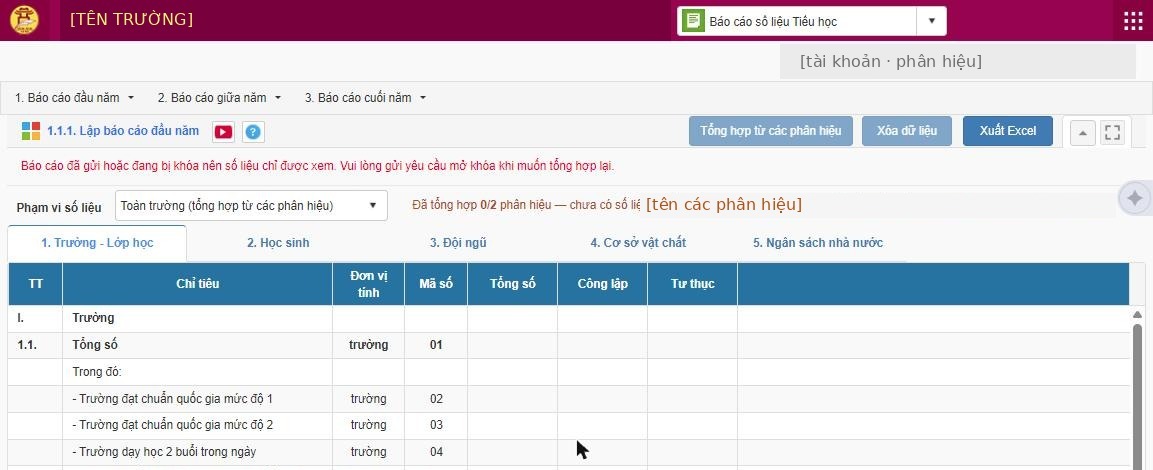
Ảnh dưới: trên màn hình báo cáo, để ý 3 chỗ – nút Tổng hợp / Lấy dữ liệu ở góc phải; dòng chữ đỏ báo báo cáo đang khóa; dòng "Đã tổng hợp x/y phân hiệu" cạnh ô Phạm vi số liệu.
Mốc 30/9: ai được tính?
- Được tính: đang học / đang làm việc; chuyển đến trong hè hoặc đến hết 30/9; chuyển đi, thôi học sau 30/9.
- Không tính: thôi học, chuyển đi trong hè; chuyển đến sau 30/9; nhân sự tuyển mới sau 30/9.
Ví dụ: học sinh chuyển đi tháng 10 vẫn được tính ở báo cáo đầu năm; biến động này ghi ở báo cáo giữa năm.
Lưu ý về nhân sự
- Mọi nhân sự phải được gán phân hiệu tại 3.1.2 Quản lý nhân sự phân hiệu; người chưa gán sẽ không được đếm.
- Khai đủ cấp học biên chế chính trong hồ sơ nhân sự.
Đã gửi rồi, muốn sửa?
Báo cáo đã gửi thì nút Lấy dữ liệu / Tổng hợp bị tắt và có dòng chữ đỏ "Báo cáo đã gửi hoặc đang bị khóa". Gửi yêu cầu mở khóa (hoặc nhờ cấp trên từ chối báo cáo) → sửa hồ sơ → làm lại từ bước 3 → gửi lại.
Hỏi nhiều nhất: "Đã sửa hồ sơ mà số không đổi?" → chưa bấm lại Lấy dữ liệu / Tổng hợp, hoặc báo cáo đang khóa.
2. Báo cáo EMIS
EMIS mầm non gồm 5 tab và có thêm cột Dân lập.
Đường dẫn: 1. Báo cáo đầu năm → 1.1 Báo cáo EMIS → 1.1.1 Lập báo cáo đầu năm; gửi tại 1.1.2 Gửi báo cáo đầu năm.
Chuẩn bị trước (rà theo từng tab)
- Tab 1. Trường – Lớp: các ô Có/Không (chuẩn quốc gia, điện, internet, máy tính, nước uống, vệ sinh, rửa tay); nhóm trẻ / lớp mẫu giáo đúng độ tuổi, đúng phân hiệu. Sửa ở: Hồ sơ trường, Hồ sơ lớp.
- Tab 2. Trẻ em: trạng thái và ngày trạng thái, ngày sinh, giới tính, dân tộc, loại khuyết tật, diện chính sách + ô Hỗ trợ chi phí học tập. Sửa ở: Hồ sơ trẻ.
- Tab 3. Đội ngũ: cấp học biên chế chính, nhóm chức vụ / loại cán bộ, hình thức hợp đồng, trình độ chuyên môn nghiệp vụ, gán phân hiệu. Sửa ở: Hồ sơ nhân sự; 3.1.2 Quản lý nhân sự phân hiệu.
- Tab 4. Cơ sở vật chất: lấy từ khai báo phòng – xem mục 4.
- Tab 5. Ngân sách: nhập tay, đơn vị triệu đồng, tối đa 2 số thập phân (12 triệu 950 nghìn → 12,95); nhập theo trường, không chia phân hiệu.
Lỗi hay gặp – EMIS
- Có 6 lớp mà báo cáo ra 7: có lớp không thuộc phân hiệu nào (thường sau sáp nhập) → mở form Kiểm tra & xử lý dữ liệu Lớp – Học sinh không thuộc phân hiệu → chọn lớp → gán phân hiệu → tổng hợp lại.
- Trẻ được hỗ trợ chi phí học tập (CPHT) ra ít hơn thực tế: chỉ tính trẻ có tích Hỗ trợ CPHT và thuộc 1 trong 4 diện: mồ côi cả cha mẹ; khuyết tật; hộ nghèo; cha mẹ thường trú xã biên giới, vùng cao, hải đảo, xã đặc biệt khó khăn (ĐBKK). Diện "Hiện sống, học tập ở vùng ĐBKK", cận nghèo, con thương binh/bệnh binh không được tính.
- Nhóm trẻ / lớp mẫu giáo độc lập không có số cán bộ quản lý (CBQL), nhân viên: đúng quy định – cơ sở độc lập chỉ thống kê giáo viên.
- Kế toán, văn thư nằm ở dòng "kiêm nhiệm": người đó có khai nhiệm vụ kiêm nhiệm – đúng quy định; bỏ kiêm nhiệm nếu thực tế không kiêm.
- Trẻ hưởng chính sách NĐ 66, NĐ 277 không lên báo cáo: EMIS hiện chưa lấy các chính sách này (đã ghi nhận đề xuất).
Checklist trước khi gửi – EMIS
- Tổng số = Công lập + Tư thục + Dân lập ở mọi dòng
- Số nhóm/lớp khớp thực tế từng phân hiệu
- Tổng trẻ khớp sĩ số tại 30/9; số nữ, số trẻ dân tộc thiểu số không vượt tổng
- Số giáo viên khớp danh sách, không tính giáo viên thỉnh giảng
- Ngân sách đã nhập, đúng đơn vị triệu đồng (trường tư thục không hưởng ngân sách thì bỏ qua)
- Toàn trường hiện "Đã tổng hợp đủ phân hiệu"
3. Báo cáo sức khỏe trẻ
- Đường dẫn: 1.2.1 Lập báo cáo đầu năm → 1.2.2 Gửi báo cáo số liệu.
- Nhập xong cân nặng, chiều cao của trẻ trước (menu liên quan: 4.3.2 Tổng hợp kết quả cân nặng, chiều cao vào báo cáo).
- Gửi theo 2 bước: Bước 1 Gửi hồ sơ → Bước 2 Gửi báo cáo – xem mục 5.
- Không so số trẻ của báo cáo này với EMIS: mỗi báo cáo có tiêu chí riêng.
4. Cơ sở vật chất và thiết bị dạy học
Phân hệ Quản lý cơ sở vật chất, TBDH (TBDH: thiết bị dạy học) có 2 báo cáo đầu năm: Báo cáo cơ sở vật chất (CSVC) và Báo cáo thiết bị dạy học tối thiểu. Khai báo phòng ở đây cũng là nguồn số phòng cho tab Cơ sở vật chất của EMIS: khai sai ở đây thì EMIS sai theo.
Vào phân hệ: bấm ô chọn phân hệ ở đầu trang → chọn Quản lý cơ sở vật chất, TBDH.
4.1 Khai báo cơ sở vật chất (làm trước tiên)
Đường dẫn: 1. Cơ sở vật chất trường học → 1.1 Khai báo cơ sở vật chất.
- Chọn Phân hiệu ở đầu bảng. Mỗi phân hiệu khai riêng; phòng thuộc điểm trường thì chọn đúng điểm trường.
- Chọn khối phòng ở cột trái: Nuôi dưỡng, chăm sóc và giáo dục trẻ · Tổ chức ăn · Phụ trợ · Hành chính quản trị · Khác.
- Bấm Thêm mới, mỗi phòng một dòng, ghi tên thật theo biển (1A1, 101…). Nhiều phòng thì dùng Nhập từ Excel.
- Chọn đúng Loại phòng, Hiện trạng (Kiên cố / Bán kiên cố / Tạm / Nhờ, mượn, thuê) và Diện tích (m2).
Quan trọng nhất: phòng của nhóm/lớp phải chọn loại "Khu sinh hoạt chung". EMIS chỉ đếm loại này vào dòng Phòng học. Phòng khai nhầm là phòng bộ môn sẽ làm số phòng học bị thiếu.
4.2 Báo cáo cơ sở vật chất
Đường dẫn: 1.2 Báo cáo cơ sở vật chất. Cột trái có 3 mục, làm lần lượt:
- Lập báo cáo số liệu: chọn Phạm vi số liệu là từng phân hiệu → bấm Lấy dữ liệu. Số trẻ, giáo viên lấy tại mốc 30/9; số phòng, diện tích lấy từ khai báo ở 4.1.
- Tổng hợp kết quả đánh giá mức độ chuẩn: chọn từng phân hiệu → Lấy dữ liệu.
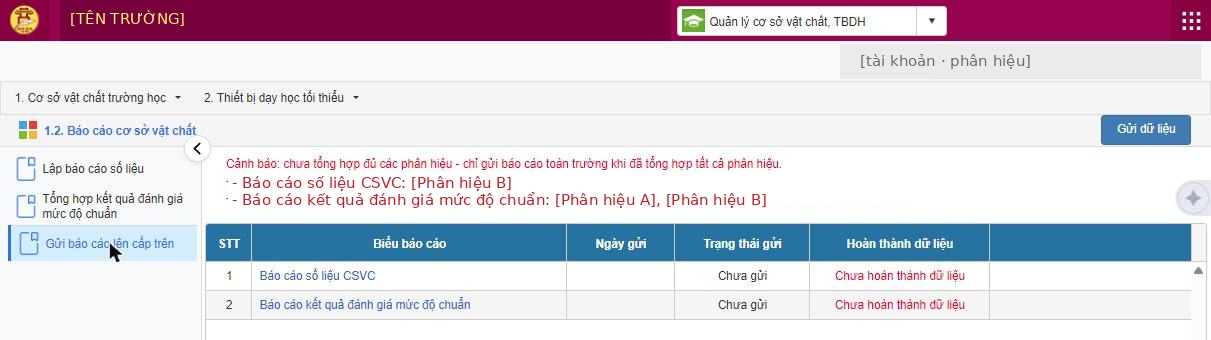
- Gửi báo cáo lên cấp trên: cả 2 biểu phải báo Hoàn thành dữ liệu → bấm Gửi dữ liệu.
Ảnh dưới: nếu còn dòng cảnh báo đỏ "chưa tổng hợp đủ các phân hiệu", cảnh báo ghi rõ biểu nào, phân hiệu nào còn thiếu – Lấy dữ liệu đủ cho các phân hiệu đó rồi mới gửi được.
4.3 Thiết bị dạy học tối thiểu
Đường dẫn: 2. Thiết bị dạy học tối thiểu.
- 2.1 Tổng hợp báo cáo thiết bị dạy học: chọn một phân hiệu (ở Toàn trường chỉ xem, không nhập được) → chọn Khối (Nhóm trẻ / Mẫu giáo) và Nhóm tuổi → nhập Số lượng hiện có và Nhu cầu bổ sung → bấm Cập nhật. Làm đủ các khối, cả tab Thiết bị dùng chung.
- 2.2 Khai báo thiết bị ngoài danh mục tối thiểu (nếu có): Thêm mới → tên thiết bị, số lượng, đơn vị tính, đối tượng sử dụng.
- 2.3 Gửi báo cáo: mỗi khối một biểu (Thiết bị dạy học Nhóm trẻ; Thiết bị dạy học Lớp mẫu giáo). Biểu phải báo Hoàn thiện nhập dữ liệu. Khối nào trường không có thì tích Trường không có dữ liệu → bấm Gửi dữ liệu.
Số lượng cần tối thiểu = định mức × số lớp (ví dụ "1.0/Lớp", có 2 lớp → cần 2). Các cột thừa, thiếu, tỉ lệ đáp ứng tự tính.
Lỗi hay gặp – cơ sở vật chất và thiết bị
- EMIS báo số phòng học = 0 hoặc rất ít: phòng khai sai loại, hoặc chưa khai ở phân hiệu đó → sửa ở 4.1 → Lấy dữ liệu lại báo cáo EMIS.
- Khai 40 phòng mà báo cáo ra 45: còn dữ liệu cũ không thuộc trường → nhắn hỗ trợ kèm mã trường và ảnh.
- Không thấy phân hiệu / điểm trường khi khai báo: kiểm tra 1.2 Quản lý phân hiệu và 1.3 Quản lý điểm trường (phân hệ Quản lý giáo dục).
- Không gửi được báo cáo CSVC, có cảnh báo đỏ: còn phân hiệu chưa Lấy dữ liệu ở 1 trong 2 biểu.
- Ô Số lượng hiện có không nhập được: đang ở phạm vi Toàn trường → chọn một phân hiệu.
- Biểu thiết bị báo "Chưa hoàn thiện dữ liệu": còn khối, môn hoặc phân hiệu chưa nhập và Cập nhật.
- Báo cáo thiết bị dạy học không chia theo điểm trường như CSVC.
Checklist trước khi gửi – cơ sở vật chất và thiết bị
- Mọi phân hiệu, điểm trường đã khai đủ phòng, đúng loại, hiện trạng, diện tích
- Số phòng học khớp số lớp (hoặc có lý do nếu học ca, học nhờ)
- Báo cáo CSVC: cả 2 biểu Hoàn thành dữ liệu, không còn cảnh báo đỏ
- Thiết bị: nhập đủ mọi khối ở mọi phân hiệu; khối không có thì tích Trường không có dữ liệu
- Khai báo phòng xong thì Lấy dữ liệu lại tab Cơ sở vật chất của EMIS
5. Khi số liệu sai và cách gửi
Phần lớn "lỗi" không phải lỗi phần mềm. Trả lời lần lượt 4 câu hỏi dưới đây trước khi nhắn hỗ trợ:
- Báo cáo đang khóa (nút bị tắt)? → Có: gửi yêu cầu mở khóa, chờ cấp trên mở.
- Đã bấm Lấy dữ liệu lại sau khi sửa chưa? → Chưa: bấm Lấy dữ liệu / Tổng hợp lại.
- Chỉ lệch ở một phân hiệu, hoặc Toàn trường bị thiếu? → Có: gán phân hiệu cho nhân sự (3.1.2) và lớp/học sinh (form Kiểm tra dữ liệu).
- Số này có đúng quy tắc tính không (xem mục 2)? → Đúng: không cần sửa. Không đúng: sửa hồ sơ → Lấy dữ liệu lại; vẫn sai thì nhắn hỗ trợ.
Gửi theo 2 bước (Sức khỏe trẻ)
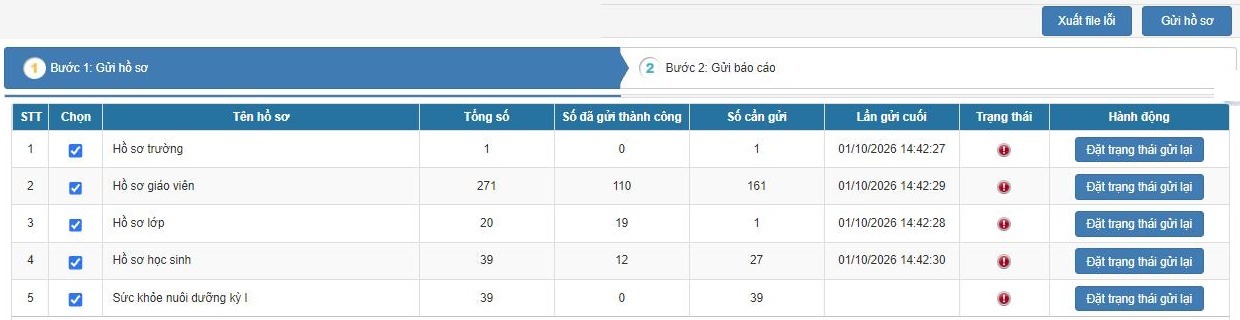
- Bước 1 – Gửi hồ sơ: gửi hồ sơ trường, giáo viên, lớp, học sinh; xem cột Số cần gửi. Có dấu đỏ ở cột Trạng thái thì bấm Xuất file lỗi để biết hồ sơ nào thiếu, bổ sung rồi gửi lại.
- Bước 2 – Gửi báo cáo: tích các biểu có trạng thái Đã đầy đủ dữ liệu → bấm Gửi báo cáo.
Ảnh dưới: màn hình Bước 1 – dấu đỏ ở cột Trạng thái nghĩa là còn hồ sơ chưa gửi được (Số cần gửi lớn hơn 0).
Báo cáo EMIS chỉ gửi 1 lần, tại 1.1.2 Gửi báo cáo đầu năm, sau khi đã tổng hợp đủ phân hiệu. Không gửi riêng từng phân hiệu.
Nhắn hỗ trợ trong nhóm Zalo: gửi đủ 5 thông tin
- Mã trường + tên trường, cấp học, phân hiệu
- Báo cáo + tab + mã số chỉ tiêu (ví dụ: EMIS, tab Học sinh, mã 112)
- Số trên báo cáo và số trường cho là đúng
- Đã làm gì: đã sửa hồ sơ nào, đã bấm Lấy dữ liệu lại chưa
- Ảnh chụp màn hình thấy rõ phạm vi số liệu (Toàn trường / phân hiệu)
Gửi đủ ngay từ tin nhắn đầu thì không phải chờ hỏi lại. Tra nhanh câu hỏi thường gặp ở trang Hỏi nhanh.
Giải thích chữ viết tắt
- EMIS: báo cáo thống kê giáo dục đầu năm theo Thông tư 25/2024
- CSVC: cơ sở vật chất · TBDH: thiết bị dạy học · CPHT: chi phí học tập · ĐBKK: đặc biệt khó khăn
- VTVL: vị trí việc làm · DTTS: dân tộc thiểu số · CBQL: cán bộ quản lý · GV / NV / HS: giáo viên / nhân viên / học sinh